更新・保守
ホームページのスマホ表示を、院内で確かめる手順

自院のホームページを、最後にスマホで開いたのはいつでしょうか。院内ではパソコンの大きな画面で見ることが多く、スマホでどう見えているかは、意外と確かめられていないものです。患者さんは、電車の中や自宅のソファなど、さまざまな場所でスマホから医院を探します。そのため、スマホで電話や予約にたどり着けるかは、とても大切です。この記事では、特別な道具がなくても院内でできる、スマホ表示の確かめ方を順にご紹介します。
なぜ、院内でスマホ表示を確かめるのか
ホームページの制作や更新の時に、制作会社が画面の確認をしてくれているはず、と思われるかもしれません。確かに、納品の時には確認されていることがほとんどです。しかし、その後に行った文章の差し替えや、お知らせの追加、画像の入れ替えによって、スマホでは見え方が崩れていることがあります。
たとえば、パソコンではきれいに並んでいた表が、スマホでは右にはみ出して読めない。お知らせの長い見出しが、画面の幅に収まらない。電話のボタンが小さくて押しにくい。こうしたことは、パソコンの画面だけを見ていても気づけません。
また、機種や画面の大きさによっても見え方は変わります。すべての端末で確認することは難しいため、院内にある端末で「よくある見え方」をおさえておく、という考え方が現実的です。
見づらい時の直し方は、別の記事で
見づらさの原因を探ったり、直し方を考えたりする場合は、スマホで見づらいクリニックのホームページ、直す前に確認することをご覧ください。この記事では「確かめる」ところに絞ってご説明します。
確かめる前に決めておくこと
いきなり画面を開く前に、次の三点を決めておくと、毎回同じ基準で見られます。
- 確認に使う端末(院長のスマホ、事務のスマホなど、機種の違うもの2台ほど)
- 確認する時の目的(患者さんが電話をかける、予約する、診療時間を知る、場所を調べる)
- 確認する人と、頻度(月に一度、更新の後など)
端末は、新しい機種と少し古い機種のように、画面の大きさや年式が異なるものを選ぶと、見え方の違いに気づきやすくなります。iPhone(アイフォーン)とAndroid(アンドロイド)の両方があれば、なお安心です。院内に両方がなければ、スタッフに協力してもらうのも一案です。
確認する時は、無線ではなくスマホの通信回線でも一度開いてみると、実際の患者さんの環境に近づきます。ただし、通信の量が気になる場合は、院内の無線のままでも構いません。
あなたのクリニックのホームページは大丈夫?
アドレスを入れるだけで、ニュースになった弱点に当てはまりそうか・鍵マークは大丈夫かなどを約10秒で自動診断します。
院内でできる確認の手順
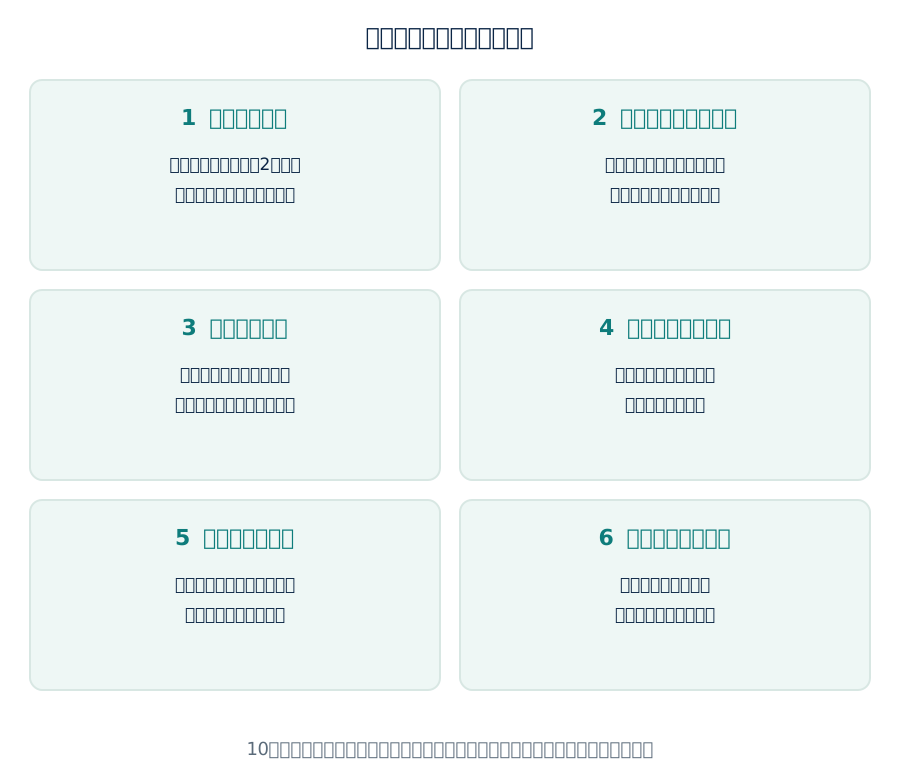
次の手順で、トップページから順に確かめていきます。一通り行っても、10分ほどで終わります。
- トップページを開くスマホでホームページのアドレスを開き、画面の上から下まで、ゆっくり指でなぞって見ます。文字が切れていないか、画像がはみ出していないかを見ます。
- 電話ボタンを押す電話番号のボタンを押して、電話アプリが起動することを確かめます(実際に発信する前に止めて構いません)。
- 予約・問い合わせのボタンを押す予約のページや問い合わせフォームが、きちんと開くかを確かめます。
- 診療時間・休診日を見る最新の内容になっているか、表が画面の幅に収まっているかを見ます。
- 地図とアクセスを見る地図が表示され、道順が分かるかを確かめます。
- 気づいた点を記録する画面の写真(スクリーンショット)を撮り、日付と端末の名前と一緒に残します。
ボタンを押す確認では、「指で押しやすい大きさか」も見ておきます。小さなボタンは、押し間違いの原因になります。予約ボタンの動作については、ホームページの「予約ボタン」が押されない時に確かめることも参考になります。
見つけた不具合の記録と、伝え方
不具合に気づいたら、画面の写真を撮るのがいちばん確実です。文章だけで「見づらい」と伝えても、制作会社には、どこがどう見づらいのかが伝わりにくいからです。次の四点を添えて伝えると、直す側が状況をすぐにつかめます。
| 伝える内容 | 具体例 |
|---|---|
| どのページか | トップページ、診療時間のページなど。アドレスも添える |
| どの端末か | 機種名と、可能なら画面の大きさや使っているアプリ |
| どう見えたか | スクリーンショットを添えて、「右に切れている」など一言で書く |
| いつ気づいたか | 日付と、直前に更新した内容があればそれも |
伝え方のコツは、制作会社に修正を頼む時の伝え方のコツにもまとめています。あわせてご覧ください。
自分で直す前に、まず記録と相談を
見え方が崩れた原因が、直前の更新にある場合もあります。ご自身で作業を重ねると状況が分かりにくくなることがあるため、まず記録を残してから、制作会社に相談するのが安全です。
続けるための小さな工夫
確認は、続けてこそ意味があります。負担が大きいと、続きません。次のような小さな工夫で、習慣にしてみてください。
- 「毎月の最初の月曜日」のように、日を決めてカレンダーに入れる
- 診療時間やお知らせを更新した直後に、スマホでも見る
- 確認用のチェックを、A4一枚(または共有のメモ)にして、毎回同じ項目を見る
- 気づいた点を、制作会社への連絡のたびにためずに、すぐ伝える
確認の項目は、年間の点検の予定と組み合わせると、無理なく続けられます。ホームページの年間の点検カレンダーを作る方法を参考にしてみてください。
「確認はしているものの、直し方や頼み方が分からない」という場合は、無料のセカンドオピニオンで状況を整理することもできます。今の制作会社との契約はそのままで、ご相談いただけます。不具合の原因がわからない時は、無料の自動診断もご活用ください。
ホームページにも、セカンドオピニオンを
今の制作会社との契約はそのままで、専門家が無料で詳しく確認し、「誰が何を直せばよいか」を制作会社にそのまま渡せる形でお送りします。
無料でセカンドオピニオンを受けるよくあるご質問
スマホで見て問題がなければ、パソコンの確認は不要ですか?
パソコンでの見え方も大切です。最近はスマホでご覧になる方が多いと言われますが、パソコンで調べる患者さんもおられます。スマホの確認を基本にして、パソコンも時々見るとよいでしょう。
確認に使う端末は、何台くらい必要ですか?
2台ほどあれば十分です。画面の大きさや機種が違うものを選ぶと、見え方の違いに気づきやすくなります。
スマホの表示がおかしい時、自分で直せますか?
文章や画像の差し替えで直る場合もありますが、レイアウトの崩れは設定が関わることが多く、慎重な作業が必要です。まず記録を残して、制作会社や保守会社に相談するのが安心です。
確認はどのくらいの頻度で行えばよいですか?
月に一度と、診療時間やお知らせを更新した後の確認が目安です。年間の点検の予定と組み合わせると、続けやすくなります。
この記事は、クリニックのホームページの保守を担当する「HPドクター」編集部がまとめました。運営会社は、医療法人・医療系企業の営業・採用・教育を支援する「MedLead」も提供しています。