更新・保守
ホームページの年間の点検カレンダーを作る方法:クリニックの月次・年次チェック

ホームページは、気づいた時に直す、という運用だと、点検のタイミングが人によって、また年によってばらつきます。診療時間の表示、契約の更新日、管理画面のID、バックアップの状況など、確認したいことは多くても、全部を覚えておくのは大変です。この記事では、月・3か月・半年・年の4つの周期に分けて、点検項目をカレンダーにする方法をまとめます。院内の共有カレンダーに入れるだけで、確認の抜けが減ります。
点検をカレンダーにすると、何がよいのか
点検の項目を、あらかじめ日付に割り振っておくと、次のような利点があります。
- 確認の抜けが減る:「そういえば、確認していなかった」を防げる
- 担当が代わっても続く:カレンダーに予定があれば、引き継ぎが楽になる
- 小さな変化に気づける:毎回同じ項目を見ることで、いつもと違う点が分かる
- 制作会社との話が早くなる:何を見て、何が気になるのかを説明しやすい
たとえば、ある日突然、予約のボタンが押せなくなっていたとします。月に一度の確認をしていれば、最長でも1か月以内に気づけます。確認をしていなければ、患者さんからの連絡で初めて知ることになります。気づくまでの時間を短くすることが、点検の一番の役割です。
大がかりな作業は必要ありません。多くは「見るだけ」で終わる確認です。5分から10分で済む点検を、無理のない周期で繰り返すことを目指します。
4つの周期で分ける:何をいつ見るか
点検項目は、周期ごとに分けると管理しやすくなります。患者さんの来院に直結するものほど、短い周期にします。
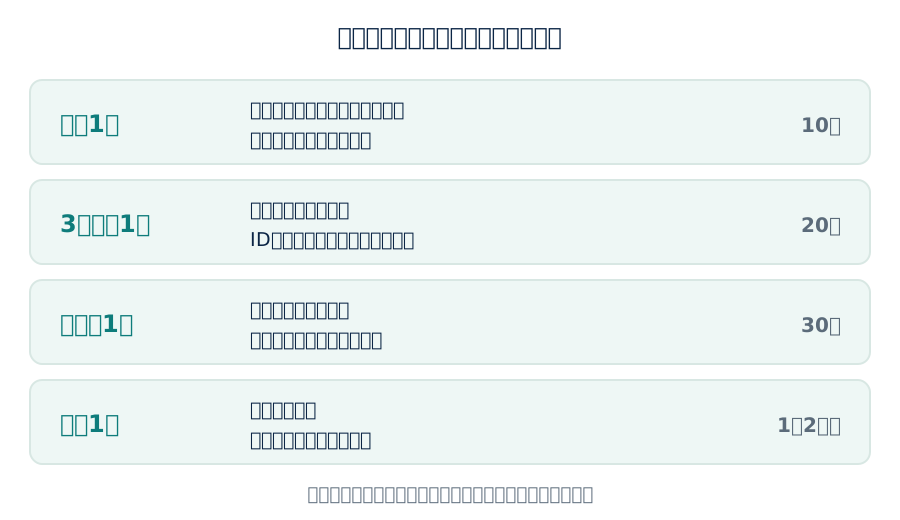
| 周期 | 点検項目 | 所要の目安 |
|---|---|---|
| 月に1回 | 予約・問い合わせ・電話・アクセスのボタンが動くか。診療時間・休診日の表示が正しいか。お知らせが古いままになっていないか | 10分 |
| 3か月に1回 | 更新の記録の見直し。管理画面に入れる人(ID)の一覧の確認。スマートフォンでの見え方 | 20分 |
| 半年に1回 | 契約と更新日の確認(サーバー・ドメイン・証明書)。バックアップの状況の確認。リンク切れの点検 | 30分 |
| 年に1回 | ホームページ全体の総点検。担当者と役割分担の見直し。保守の内容と費用の見直し | 1〜2時間 |
関連する作業のやり方は、それぞれの記事にまとめています。月次の確認はお知らせの点検、3か月ごとのIDの確認は管理画面に入れる人の見直し、半年ごとの契約の確認はサーバー契約の更新漏れを防ぐ方法をご覧ください。
カレンダーに落とし込む手順
次の手順で、院内の共有カレンダーに予定を入れてしまいましょう。一度入れれば、繰り返しの予定として使えます。
- 点検の日を決める月に1回の点検は「毎月の第1営業日」のように、決まった日にします。診療の合間に取れる時間を選んでください。
- 項目を予定に書く予定のメモ欄に、その日に見る項目を書きます。毎回同じ文面なら、コピーして使えます。
- 担当者を決める点検をする人と、代わりの人を決めます。予定に担当者の名前を入れておくと、引き継ぎやすくなります。
- 結果を記録する見た日と結果を一行で残します。更新履歴と同じ場所に書くと、あとで見返せます。
- 問題があれば連絡する気になる点があったら、画面の写真を添えて制作会社や保守会社へ連絡します。
ポイント
最初から全部を完璧にやろうとしないことが続けるコツです。まず月に1回の確認だけを始めて、慣れてきたら3か月ごとの項目を足していく形がおすすめです。
そのまま使える:書き込み用の点検表
次の表を印刷するか、院内の表計算に写して使ってください。確認した日と、気づいたことを書き込みます。点検で気になる点が見つかった時は、無料の自動診断で状態を確かめることもできます。
| 点検項目 | 確認日 | 結果(○・△・×) | 気づいたこと |
|---|---|---|---|
| 予約・問い合わせ・電話のボタン | |||
| 診療時間・休診日の表示 | |||
| お知らせの古さ | |||
| ID一覧(退職者が残っていないか) | |||
| サーバー・ドメイン・証明書の更新日 | |||
| バックアップの最新の日付 |
△や×がついた項目は、そのままにせず、次の連絡の機会に制作会社へ伝えます。結果を記録しておくと、「いつから気になっていたか」を後から説明できます。
あなたのクリニックのホームページは大丈夫?
アドレスを入れるだけで、ニュースになった弱点に当てはまりそうか・鍵マークは大丈夫かなどを約10秒で自動診断します。
定期の点検に加えて:行事や変更のたびに見る臨時の点検
決まった周期とは別に、医院の動きに合わせて確認したい場面があります。次のような時は、予定にかかわらず、その場で点検してください。
| 場面 | 見る場所 | 補足 |
|---|---|---|
| 年末年始・連休・お盆の前 | 休診日、診療時間、お知らせ | 休診のお知らせを出す体制を確認 |
| 診療時間・診療科を変えた | トップ、診療案内、アクセス、地図 | 診療時間を変えた時の確認手順を参照 |
| 職員が入れ替わった | 管理画面のID、連絡先、担当の表示 | IDの整理は退職時の対応を参照 |
| ホームページの更新作業のあと | 直した場所と、その周りの表示 | スマートフォンでも確認する |
| サーバーやPHPを更新したあと | 全体の表示、フォーム、予約のボタン | 作業の内容を制作会社から聞いておく |
こうした臨時の点検は、カレンダーには入れにくいものです。「診療時間を変えたら、必ずこの点検を行う」と、院内の決まりとして書いておくと、抜けを防げます。
点検で見つかりやすい課題と、その後の動き
点検を続けていると、いくつかの典型的な課題が見つかります。見つけたこと自体が、点検の成果です。
| 見つかったこと | 考えられること | 次の動き |
|---|---|---|
| 古いお知らせが残っている | 更新の担当が決まっていない | 掲載期間の目安を決め、期限が来たら外す |
| IDに、知らない名前がある | 退職者や、制作会社の古い担当が残っている | 誰のIDか確認し、不要なら無効にする |
| 更新日が近い契約がある | 連絡が別のメールに届いていた | 連絡先を、医院が見られるアドレスに変更する |
| バックアップの日付が古い | 自動の取得が止まっている可能性 | 保守会社に状況を確認する |
また、点検の結果を年に一度まとめて振り返ると、「毎回同じ項目で引っかかっている」ことが分かります。同じ課題が繰り返し出る場合は、確認の方法ではなく、仕組みや担当の決め方を見直すサインです。
見つかった課題は、その月のうちに一つだけ直すことを目標にすると、負担が小さく、続けられます。
年に一度の総点検で見直したいこと
年に一度は、細かい確認だけでなく、保守の体制そのものを見直す機会にします。
- 今の保守の内容と費用が、実際の運用に合っているか
- 月次の報告が届いているか、内容が分かりやすいか
- 契約の名義が医院になっているか
- 診療科・診療時間・医院の体制の変更が、ホームページに反映されているか
- 保守会社や制作会社への連絡先が、最新のものか
費用の考え方は保守の費用相場の記事も参考にしてください。総点検の結果をもとに、翌年のカレンダーを作り直すと、運用が少しずつ整います。
HPドクターでは、今の制作会社との契約はそのままで、ホームページの状態を確認する無料のセカンドオピニオンを行っています。点検の項目が足りているか知りたい場合は、ご相談ください。
ホームページにも、セカンドオピニオンを
今の制作会社との契約はそのままで、専門家が無料で詳しく確認し、「誰が何を直せばよいか」を制作会社にそのまま渡せる形でお送りします。
無料でセカンドオピニオンを受けるよくあるご質問
点検は、院長が自分でやるべきですか?
院長がやる必要はありません。事務長や受付の方など、画面を見られる方に任せ、結果だけ報告してもらう形で十分です。
月に1回でも、時間が取れません。
予約・電話・診療時間の3つだけなら、5分程度で済みます。まず最低限の項目から始めてください。
点検でおかしいところを見つけたら、どうすればよいですか?
触らずに、画面の写真と日時を控え、制作会社や保守会社へ連絡してください。直し方が分からないまま自分で操作すると、悪化することがあります。
保守契約があれば、点検は不要ですか?
保守会社の点検は技術面が中心です。診療時間などの内容が正しいかは、医院でしか確認できません。両方で見るのが理想です。
この記事は、クリニックのホームページの保守を担当する「HPドクター」編集部がまとめました。運営会社は、医療法人・医療系企業の営業・採用・教育を支援する「MedLead」も提供しています。